Domain schweißgeraet.de kaufen?
Wir ziehen mit dem Projekt
schweißgeraet.de um.
Sind Sie am Kauf der Domain
schweißgeraet.de interessiert?
domain@kv-gmbh.de · 0541-91531010
Domain schweißgeraet.de kaufen?
Warum funktioniert Snipping Tool nicht?
Warum funktioniert Snipping Tool nicht? Gibt es eine Fehlermeldung, die angezeigt wird? Hast du versucht, das Programm neu zu starten oder deinen Computer neu zu starten? Möglicherweise liegt das Problem an fehlenden Berechtigungen oder an einer beschädigten Datei. Hast du die neueste Version des Snipping Tools installiert? **
Wie installiere ich Snipping Tool?
Um das Snipping Tool auf einem Windows-Computer zu installieren, müssen Sie zuerst sicherstellen, dass es nicht bereits auf Ihrem System vorhanden ist. Geben Sie dazu "Snipping Tool" in die Windows-Suchleiste ein. Wenn es nicht gefunden wird, können Sie es über die Systemsteuerung unter "Programme und Funktionen" installieren. Klicken Sie auf "Windows-Funktionen aktivieren oder deaktivieren" und suchen Sie nach dem Snipping Tool. Aktivieren Sie das Kontrollkästchen neben dem Snipping Tool und klicken Sie auf "OK". Das Snipping Tool sollte nun auf Ihrem Computer installiert sein und kann über die Windows-Suche oder das Startmenü geöffnet werden. **

Ähnliche Suchbegriffe für Snipping
Top-Angebote
Produkte zum Begriff Snipping:
-
Schweißnaht-Beize 500ml - weißAUTOSOL® Schweißnaht Beize Die geschickte Kombination von chemischer Wirksamkeit und mechanischer Polierleistung entfernt selbst hartnäckigste Anlauffarben im Bereich geschweißter Edelstahl-Verbindungen. AUTOSOL® Schweißnaht Beize verbessert nicht nur das Erscheinungsbild der behandelten Oberfläche, sondern stellt auch die Korrosionsbeständigkeit im vollen Umfang wieder her. Durch modernste Rohstoffkombinationen konnte auf die sehr giftige Flusssäure verzichtet werden, bei gleichbleibender Produktqualität. Zusätzlich enthaltene Korrosionsinhibitoren reduzieren die Materialbeanspruchung auf ein Minimum.12,91 €*Versand: 4,95 €Sichere Weiterleitung zum Anbieter
-
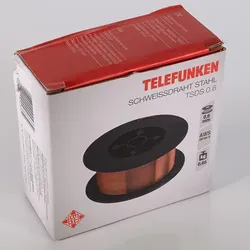
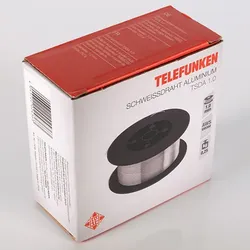
Telefunken Schweißdraht Stahl /Edelstahl / Aluminium Schweißdraht Aluminium TSDA 1,0Telefunken Schweißdraht Aluminium TSDA 1.0 Telefunken Schweißdraht Aluminium TSDA 1.0 ist für alle gängigen Schweißgeräte geeignet Mit dem Hochleistungs-Schweißdraht aus Aluminium erhalten Sie perfekte Schweißergebnisse7,99 €*Versand: 5,95 €Sichere Weiterleitung zum Anbieter
-
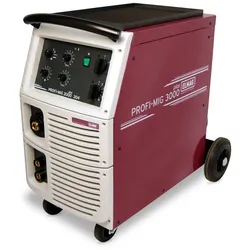
ELMAG Schutzgas-Schweißanlage - 54008PROFI-MIG 3000 plus / MIG 304 - PROFI-MIGplus - Übersicht: 1. Ergonomisches Bedienfeld, schräge Anordnung 2. Betriebsartenschalter: 2-Takt-Schweißmodus für Heftschweißarbeiten, 4-Takt-Schweißmodus für lange Schweißstrecken Punktschweißmodus Auswahl Intervallschweißmodus Auswahl Drahteinzug ohne Gasverbrauch 3. Stufenschalter 1-2 Grobstufen 4. Drahtvorschubregler stufenlos 5. Punktschweißautomatik stufenlos 6. Intervallschweißautomatik stufenlos 7. Hauptschalter mit Betriebslampe 8. Temperaturkontrolllampe - Überlastschutz inkl. Rückstellautomatik, Thermofühler in Transformatorwicklung integriert 9. Werkzeugablage mit Anti-Rutschbelag 10. Masse Fein/Grob Buchse Ø 13 mm, 35/50 mm2 zur Drosselung 11. Schlauchpaketanschluss EURO-Norm für BINZEL 12. Hochleistungstransformator mit erstklassiger, hinterlüfter Kupferwicklung, Wicklungswerkstoffe Isolationsklasse H (180°C) 132297,64 €*Versand: 80,00 €Sichere Weiterleitung zum Anbieter

-
Wie öffne ich das Snipping Tool?
Um das Snipping Tool zu öffnen, kannst du entweder die Windows-Suche verwenden und nach "Snipping Tool" suchen. Alternativ kannst du auch die Tastenkombination "Windows-Taste + Shift + S" drücken, um das Snipping Tool direkt zu öffnen. Eine weitere Möglichkeit ist, das Snipping Tool über das Startmenü unter "Windows-Zubehör" zu finden und von dort aus zu öffnen. Du kannst auch einen Rechtsklick auf die Taskleiste machen, "Neu" auswählen und dann "Snipping Tool" anklicken, um es zu öffnen. **
-
Wie benutze ich das Snipping Tool?
Um das Snipping Tool zu verwenden, öffne zuerst das Programm auf deinem Computer. Klicke dann auf "Neu" und wähle den Bereich aus, den du erfassen möchtest. Du kannst zwischen verschiedenen Arten von Ausschnitten wählen, z.B. Freihand, Rechteck oder Fenster. Nachdem du den gewünschten Bereich ausgewählt hast, kannst du den Ausschnitt speichern, kopieren oder markieren. Du kannst das Snipping Tool auch verwenden, um Notizen oder Markierungen auf dem Bildschirmausschnitt hinzuzufügen. **
-
Wo werden Snipping Tool Bilder gespeichert?
Das Snipping Tool speichert standardmäßig die erstellten Bilder in der Zwischenablage. Wenn du ein Bild mit dem Snipping Tool aufgenommen hast, kannst du es in ein anderes Programm einfügen, z. B. in ein Bildbearbeitungsprogramm oder in ein Textverarbeitungsprogramm. Von dort aus kannst du das Bild dann speichern, wo du möchtest. Es gibt jedoch auch die Möglichkeit, die Einstellungen des Snipping Tools anzupassen, um die Bilder direkt an einem bestimmten Speicherort zu speichern. Hast du diese Einstellungen bereits geändert oder möchtest du wissen, wo die Standard-Speicherort für Snipping Tool Bilder ist? **
-
Wie finde ich das Snipping Tool?
Das Snipping Tool ist eine integrierte Anwendung in Windows-Betriebssystemen, die es Benutzern ermöglicht, Screenshots zu erstellen. Um das Snipping Tool zu finden, können Sie einfach die Windows-Suche verwenden und nach "Snipping Tool" suchen. Alternativ können Sie auch auf das Startmenü klicken, "Alle Apps" auswählen und nach dem Snipping Tool suchen. Eine weitere Möglichkeit besteht darin, die Tastenkombination "Windows-Taste + Shift + S" zu verwenden, um das Snipping Tool schnell zu öffnen. Wenn Sie das Snipping Tool häufig verwenden, können Sie es auch an die Taskleiste oder den Desktop anheften, um einen schnellen Zugriff zu haben. **


Was ist das Snipping Tool 3?
Das Snipping Tool 3 ist ein Bildschirmaufnahmeprogramm, das es Benutzern ermöglicht, Screenshots von ihrem Computerbildschirm zu erstellen. Es bietet verschiedene Aufnahmemodi wie Rechteck, Freiform, Fenster oder Vollbild. Mit dem Snipping Tool 3 können Benutzer ihre Screenshots bearbeiten, markieren und speichern, um sie später zu verwenden. Es ist ein nützliches Werkzeug für Präsentationen, Tutorials oder einfach nur zum Teilen von Bildschirminhalten. **
Wie funktioniert Snipping Tool Windows 10?
Das Snipping Tool ist ein integriertes Programm in Windows 10, mit dem Benutzer Screenshots erstellen können. Um das Snipping Tool zu verwenden, öffnen Sie es entweder über die Suche in der Taskleiste oder über das Startmenü. Wählen Sie dann die Art des Screenshots aus, den Sie erstellen möchten (Vollbild, rechteckiger Ausschnitt, freie Form oder Fenster). Klicken Sie auf "Neu" und ziehen Sie den Cursor über den Bereich, den Sie erfassen möchten. Anschließend können Sie den Screenshot speichern, kopieren oder bearbeiten. **
Top-Angebote
Produkte zum Begriff Snipping:
-
Lefeld Automatik-Schweißschutzhelm Uni Pro Schweißhelm Schweißschild VollautomatikVorteile des Lefeld Schweißschutzhelms Vollständiger Schutz von Gesicht und Halsvorderseite gegen Strahlung und Funken Wulst oben und unten als zusätzlicher Funkenschutz Effektiver Schutz der Augen durch automatisches Abdunkeln nach sehr kurzer Reaktionszeit Schutzstufe stufenlos seitlich außen am Helm wählbar, ohne Abnehmen des Helms Beide Hände frei zum Positionieren von Brenner und Material Solarzellen-Betrieb Praxistauglichkeit geprüft durch Schweißtechniker Ein-/Ausschaltautomatik ohne Tastendruck Verzögerungsschalter zur individuellen Einstellung der Aufhellzeit Einsatz beim MIG/MAG-, WIG- und Elektrodenschweißen sowie beim Schleifen Spezielle Helmform schützt die Vorsatzscheibe vor Kratzern beim Ablegen Automatikschweißfilter Stufenlos einstellbar UV/IR-Filter hält schädliche Strahlungen ab Elektronisch gesteuerte Flüssigkristallelemente reagieren unmittelbar auf den Schweißlichtbogen Stufenlose Einstellung der Empfindlichkeit Umschaltreaktionszeit von dunkel nach hell in mehreren Stufen einstellbar Automatisches Abdunkeln des Schweißfilters deaktivierbar Grinding-Modus für Schleifarbeiten Kopfband Maximaler Tragekomfort durch einfach einstellbares Kopfband Klickmechanismus zum schnellen Wechseln des Kopfbands Austauschbares Schweißband70,00 €*Versand: 5,90 €Sichere Weiterleitung zum Anbieter
-
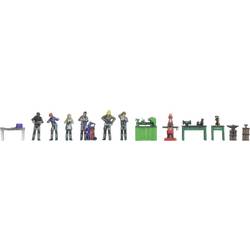
NOCH N Themenwelt Metallverarbeitung Bemalt, Stehend 35904Metallverarbeitung – 3D-Master-Figuren in Spur N Die Figuren-Themenwelt „Metallverarbeitung“ von NOCH bringt industrielle Szenen in Ihre Modelllandschaft. Dieses Set umfasst fein detaillierte Figuren und Werkstattzubehör, die eine realistische Metallverarbeitungswerkstatt darstellen. Mit Schweißgeräten, Drehmaschinen und Ambossen sowie Arbeitern bei verschiedenen Tätigkeiten wird jede Modelllandschaft aufgewertet. Die 3D-Master-Figuren in Spur N überzeugen durch präzise Details und hohe Qualität. Ideal geeignet, um authentische und lebendige Werkstattszenen in Ihrem Modellbauprojekt zu kreieren.32,99 €*Versand: 4,95 €Sichere Weiterleitung zum Anbieter
-
Schweißnaht-Beize 500ml - weißAUTOSOL® Schweißnaht Beize Die geschickte Kombination von chemischer Wirksamkeit und mechanischer Polierleistung entfernt selbst hartnäckigste Anlauffarben im Bereich geschweißter Edelstahl-Verbindungen. AUTOSOL® Schweißnaht Beize verbessert nicht nur das Erscheinungsbild der behandelten Oberfläche, sondern stellt auch die Korrosionsbeständigkeit im vollen Umfang wieder her. Durch modernste Rohstoffkombinationen konnte auf die sehr giftige Flusssäure verzichtet werden, bei gleichbleibender Produktqualität. Zusätzlich enthaltene Korrosionsinhibitoren reduzieren die Materialbeanspruchung auf ein Minimum.12,91 €*Versand: 4,95 €Sichere Weiterleitung zum Anbieter
-
Warum funktioniert Snipping Tool nicht?
Warum funktioniert Snipping Tool nicht? Gibt es eine Fehlermeldung, die angezeigt wird? Hast du versucht, das Programm neu zu starten oder deinen Computer neu zu starten? Möglicherweise liegt das Problem an fehlenden Berechtigungen oder an einer beschädigten Datei. Hast du die neueste Version des Snipping Tools installiert? **
-
Wie installiere ich Snipping Tool?
Um das Snipping Tool auf einem Windows-Computer zu installieren, müssen Sie zuerst sicherstellen, dass es nicht bereits auf Ihrem System vorhanden ist. Geben Sie dazu "Snipping Tool" in die Windows-Suchleiste ein. Wenn es nicht gefunden wird, können Sie es über die Systemsteuerung unter "Programme und Funktionen" installieren. Klicken Sie auf "Windows-Funktionen aktivieren oder deaktivieren" und suchen Sie nach dem Snipping Tool. Aktivieren Sie das Kontrollkästchen neben dem Snipping Tool und klicken Sie auf "OK". Das Snipping Tool sollte nun auf Ihrem Computer installiert sein und kann über die Windows-Suche oder das Startmenü geöffnet werden. **
-
Wie öffne ich das Snipping Tool?
Um das Snipping Tool zu öffnen, kannst du entweder die Windows-Suche verwenden und nach "Snipping Tool" suchen. Alternativ kannst du auch die Tastenkombination "Windows-Taste + Shift + S" drücken, um das Snipping Tool direkt zu öffnen. Eine weitere Möglichkeit ist, das Snipping Tool über das Startmenü unter "Windows-Zubehör" zu finden und von dort aus zu öffnen. Du kannst auch einen Rechtsklick auf die Taskleiste machen, "Neu" auswählen und dann "Snipping Tool" anklicken, um es zu öffnen. **
-
Wie benutze ich das Snipping Tool?
Um das Snipping Tool zu verwenden, öffne zuerst das Programm auf deinem Computer. Klicke dann auf "Neu" und wähle den Bereich aus, den du erfassen möchtest. Du kannst zwischen verschiedenen Arten von Ausschnitten wählen, z.B. Freihand, Rechteck oder Fenster. Nachdem du den gewünschten Bereich ausgewählt hast, kannst du den Ausschnitt speichern, kopieren oder markieren. Du kannst das Snipping Tool auch verwenden, um Notizen oder Markierungen auf dem Bildschirmausschnitt hinzuzufügen. **
Ähnliche Suchbegriffe für Snipping
-
Telefunken Schweißdraht Stahl /Edelstahl / Aluminium Schweißdraht Aluminium TSDA 1,0Telefunken Schweißdraht Aluminium TSDA 1.0 Telefunken Schweißdraht Aluminium TSDA 1.0 ist für alle gängigen Schweißgeräte geeignet Mit dem Hochleistungs-Schweißdraht aus Aluminium erhalten Sie perfekte Schweißergebnisse7,99 €*Versand: 5,95 €Sichere Weiterleitung zum Anbieter
-
ELMAG Schutzgas-Schweißanlage - 54008PROFI-MIG 3000 plus / MIG 304 - PROFI-MIGplus - Übersicht: 1. Ergonomisches Bedienfeld, schräge Anordnung 2. Betriebsartenschalter: 2-Takt-Schweißmodus für Heftschweißarbeiten, 4-Takt-Schweißmodus für lange Schweißstrecken Punktschweißmodus Auswahl Intervallschweißmodus Auswahl Drahteinzug ohne Gasverbrauch 3. Stufenschalter 1-2 Grobstufen 4. Drahtvorschubregler stufenlos 5. Punktschweißautomatik stufenlos 6. Intervallschweißautomatik stufenlos 7. Hauptschalter mit Betriebslampe 8. Temperaturkontrolllampe - Überlastschutz inkl. Rückstellautomatik, Thermofühler in Transformatorwicklung integriert 9. Werkzeugablage mit Anti-Rutschbelag 10. Masse Fein/Grob Buchse Ø 13 mm, 35/50 mm2 zur Drosselung 11. Schlauchpaketanschluss EURO-Norm für BINZEL 12. Hochleistungstransformator mit erstklassiger, hinterlüfter Kupferwicklung, Wicklungswerkstoffe Isolationsklasse H (180°C) 132297,64 €*Versand: 80,00 €Sichere Weiterleitung zum Anbieter
-
Reißenweber, Angela: Schweißen, Löten, NietenSchweißen, Löten, Nieten , Metallbearbeitung für Einsteiger , Lüfterblätter > Motorkühlung , Erscheinungsjahr: 201607, Produktform: Leinen, Autoren: Reißenweber, Angela, Seitenzahl/Blattzahl: 128, Abbildungen: 64 Farbfotos, 84 Zeichnungen, 24 Tabellen, Keyword: Garten; Profi; Gartenbau, Fachschema: Metallgewerbe - Metallbearbeitung - Metallberufe~Architekt / Landschaftsarchitekt~Landschaftsarchitektur - Landschaftsarchitekt~Gärtner~Gartenbau / Gärtner~Garten~Gartenbau / Garten, Fachkategorie: Haus: Wartung und Instandhaltung~Garten und Gärtnern, Thema: Optimieren, Warengruppe: HC/Heimwerken/Do it yourself, Fachkategorie: Landschaftsarchitektur, Thema: Entdecken, Text Sprache: ger, UNSPSC: 49019900, Warenverzeichnis für die Außenhandelsstatistik: 49019900, Verlag: Ulmer Eugen Verlag, Verlag: Ulmer Eugen Verlag, Verlag: Verlag Eugen Ulmer, Länge: 275, Breite: 205, Höhe: 14, Gewicht: 709, Produktform: Gebunden, Genre: Sachbuch/Ratgeber, Genre: Sachbuch/Ratgeber, Herkunftsland: DEUTSCHLAND (DE), Katalog: deutschsprachige Titel, Katalog: Gesamtkatalog, Katalog: Lagerartikel, Book on Demand, ausgew. Medienartikel, Relevanz: 0004, Tendenz: -1, Unterkatalog: AK, Unterkatalog: Bücher, Unterkatalog: Hardcover, Unterkatalog: Lagerartikel, WolkenId: 142381434,90 €*Versand: 0,00 €Sichere Weiterleitung zum Anbieter
-
Farnsworth, Steven Robert: Schweißen für DummiesSchweißen für Dummies , Sie wollen Schweißen lernen? Sei es als Hobby, beruflich oder im Rahmen einer Ausbildung? Dann ist dieses Buch das richtige für Sie. Stephen Robert Farnsworth hilft Ihnen bei den ersten Schritten, das Schweißen zu erlernen. Er erklärt Ihnen, was Sie zu Lichtbogenhand-, MIG/MAG-, WIG- und Autogenschweißen wissen sollten. Sie erfahren, was Sie bei welchen Metallen beachten sollten und wann sich welches Schweißverfahren anbietet. Ein besonderes Augenmerk legt der Autor auf die Sicherheit, denn die geht schließlich immer vor. So sind Sie mit diesem Buch rundum gut beraten, wenn Sie Schweißen lernen wollen. , Lüfterblätter > Motorkühlung , Erscheinungsjahr: 20220209, Produktform: Kartoniert, Titel der Reihe: für Dummies##, Autoren: Farnsworth, Steven Robert, Übersetzung: Haselier, Rainer G., Seitenzahl/Blattzahl: 358, Keyword: Anfänger; Autoreparatur; Berufsschule; Buch; Einsteiger; Handwerken; Hobby u. Kunsthandwerk; Lifestyle; Materialwissenschaften; Metallbau; Metalle u. Legierungen / Verbinden, Schweißen u. Kleben; Oldtimer; Ratgeber u. Praktikerbücher; Schweissen; Schweißen lernen, Fachschema: Basteln / Heimwerken~Do it yourself~Heimwerken~Hilfe / Lebenshilfe~Lebenshilfe, Fachkategorie: Selbsthilfe und Persönlichkeitsentwicklung~Hobbys, Rätsel und Spiele, Warengruppe: TB/Heimwerken/Do it yourself, Fachkategorie: Heimwerken: allgemein, UNSPSC: 49019900, Warenverzeichnis für die Außenhandelsstatistik: 49019900, Verlag: Wiley-VCH GmbH, Verlag: Wiley-VCH GmbH, Verlag: Wiley-VCH GmbH, Länge: 240, Breite: 173, Höhe: 22, Gewicht: 720, Produktform: Kartoniert, Genre: Sachbuch/Ratgeber, Genre: Sachbuch/Ratgeber,26,99 €*Versand: 0,00 €Sichere Weiterleitung zum Anbieter
-
Wo werden Snipping Tool Bilder gespeichert?
Das Snipping Tool speichert standardmäßig die erstellten Bilder in der Zwischenablage. Wenn du ein Bild mit dem Snipping Tool aufgenommen hast, kannst du es in ein anderes Programm einfügen, z. B. in ein Bildbearbeitungsprogramm oder in ein Textverarbeitungsprogramm. Von dort aus kannst du das Bild dann speichern, wo du möchtest. Es gibt jedoch auch die Möglichkeit, die Einstellungen des Snipping Tools anzupassen, um die Bilder direkt an einem bestimmten Speicherort zu speichern. Hast du diese Einstellungen bereits geändert oder möchtest du wissen, wo die Standard-Speicherort für Snipping Tool Bilder ist? **
-
Wie finde ich das Snipping Tool?
Das Snipping Tool ist eine integrierte Anwendung in Windows-Betriebssystemen, die es Benutzern ermöglicht, Screenshots zu erstellen. Um das Snipping Tool zu finden, können Sie einfach die Windows-Suche verwenden und nach "Snipping Tool" suchen. Alternativ können Sie auch auf das Startmenü klicken, "Alle Apps" auswählen und nach dem Snipping Tool suchen. Eine weitere Möglichkeit besteht darin, die Tastenkombination "Windows-Taste + Shift + S" zu verwenden, um das Snipping Tool schnell zu öffnen. Wenn Sie das Snipping Tool häufig verwenden, können Sie es auch an die Taskleiste oder den Desktop anheften, um einen schnellen Zugriff zu haben. **
-
Was ist das Snipping Tool 3?
Das Snipping Tool 3 ist ein Bildschirmaufnahmeprogramm, das es Benutzern ermöglicht, Screenshots von ihrem Computerbildschirm zu erstellen. Es bietet verschiedene Aufnahmemodi wie Rechteck, Freiform, Fenster oder Vollbild. Mit dem Snipping Tool 3 können Benutzer ihre Screenshots bearbeiten, markieren und speichern, um sie später zu verwenden. Es ist ein nützliches Werkzeug für Präsentationen, Tutorials oder einfach nur zum Teilen von Bildschirminhalten. **
-
Wie funktioniert Snipping Tool Windows 10?
Das Snipping Tool ist ein integriertes Programm in Windows 10, mit dem Benutzer Screenshots erstellen können. Um das Snipping Tool zu verwenden, öffnen Sie es entweder über die Suche in der Taskleiste oder über das Startmenü. Wählen Sie dann die Art des Screenshots aus, den Sie erstellen möchten (Vollbild, rechteckiger Ausschnitt, freie Form oder Fenster). Klicken Sie auf "Neu" und ziehen Sie den Cursor über den Bereich, den Sie erfassen möchten. Anschließend können Sie den Screenshot speichern, kopieren oder bearbeiten. **
* Alle Preise verstehen sich inklusive der gesetzlichen Mehrwertsteuer und ggf. zuzüglich Versandkosten. Die Angebotsinformationen basieren auf den Angaben des jeweiligen Shops und werden über automatisierte Prozesse aktualisiert. Eine Aktualisierung in Echtzeit findet nicht statt, so dass es im Einzelfall zu Abweichungen kommen kann. ** Hinweis: Teile dieses Inhalts wurden von KI erstellt.