Domain schweißgeraet.de kaufen?
Wir ziehen mit dem Projekt
schweißgeraet.de um.
Sind Sie am Kauf der Domain
schweißgeraet.de interessiert?
domain@kv-gmbh.de · 0541-91531010
Domain schweißgeraet.de kaufen?
Wie kann ich iPhoto aktualisieren?
Um iPhoto zu aktualisieren, musst du sicherstellen, dass du die neueste Version des Betriebssystems auf deinem Mac hast. Gehe dazu in den App Store und suche nach Updates für iPhoto. Wenn ein Update verfügbar ist, klicke auf "Aktualisieren", um die neueste Version herunterzuladen und zu installieren. Alternativ kannst du auch die iPhoto-App öffnen und unter "Hilfe" nach Updates suchen. Stelle sicher, dass du regelmäßig nach Updates für iPhoto suchst, um von den neuesten Funktionen und Verbesserungen zu profitieren. **
Warum beendet sich iPhoto nicht mehr?
Es gibt verschiedene mögliche Gründe, warum sich iPhoto nicht mehr beendet. Es könnte ein technisches Problem geben, wie zum Beispiel ein Fehler im Programmcode oder eine beschädigte Datei. Es könnte auch sein, dass iPhoto noch im Hintergrund Prozesse ausführt, die noch nicht abgeschlossen sind. In einigen Fällen kann es auch an einer Inkompatibilität mit anderen Programmen oder Einstellungen auf dem Computer liegen. Es könnte hilfreich sein, das Programm zu aktualisieren, den Computer neu zu starten oder den technischen Support von Apple zu kontaktieren, um das Problem zu lösen. **


Ähnliche Suchbegriffe für Iphoto
Top-Angebote
Produkte zum Begriff Iphoto:
-
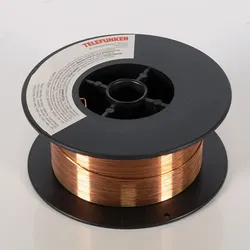
Telefunken Schweißdraht Stahl /Edelstahl / Aluminium Schweißdraht Aluminium TSDA 1,0Telefunken Schweißdraht Aluminium TSDA 1.0 Telefunken Schweißdraht Aluminium TSDA 1.0 ist für alle gängigen Schweißgeräte geeignet Mit dem Hochleistungs-Schweißdraht aus Aluminium erhalten Sie perfekte Schweißergebnisse7,99 €*Versand: 5,95 €Sichere Weiterleitung zum Anbieter
-
Schweißen & Blechbearbeitung für FortgeschritteneDie Restaurierung Von Klassikerfahrzeugen Ist Ein Komplexes, Zeitraubendes, Aber Außerordentlich Lohnendes Unterfangen. Wie Alle Anderen Aspekte Der Autorestaurierung – Z. B. Innenausstattung, Lack Oder Mechanik –, Bieten Auch Blecharbeiten Die...59,00 €*Versand: 0,00 €Sichere Weiterleitung zum Anbieter


-
Wo speichert iPhoto die Bilder ab?
iPhoto speichert die Bilder standardmäßig in einer Bibliotheksdatei mit der Endung ".photolibrary". Diese Datei befindet sich normalerweise im Ordner "Bilder" auf dem Mac. Innerhalb dieser Bibliotheksdatei werden alle Bilder, Videos und Alben gespeichert, die in iPhoto importiert wurden. Es ist wichtig, die Bibliotheksdatei regelmäßig zu sichern, um sicherzustellen, dass keine Daten verloren gehen. Man kann auch eine externe Festplatte verwenden, um die Bibliotheksdatei zu sichern und mehr Speicherplatz auf dem Mac freizugeben. **
-
Wie kann ich mein iPhoto wiederherstellen?
Um dein iPhoto wiederherzustellen, kannst du zuerst versuchen, es aus dem Papierkorb wiederherzustellen, falls du es versehentlich gelöscht hast. Wenn das nicht funktioniert, könntest du ein Backup deiner Fotos und iPhoto-Bibliothek verwenden, um sie wiederherzustellen. Eine weitere Möglichkeit ist die Verwendung von Datenwiederherstellungssoftware, um gelöschte Dateien wiederherzustellen. Falls alles andere fehlschlägt, könntest du dich an den Apple-Support wenden, um weitere Unterstützung bei der Wiederherstellung deines iPhotos zu erhalten. **
-
Kann man die iPhoto Library löschen?
Kann man die iPhoto Library löschen? Ja, man kann die iPhoto Library löschen, aber es ist wichtig zu beachten, dass dabei alle Fotos und Videos, die sich darin befinden, dauerhaft gelöscht werden. Es ist ratsam, vor dem Löschen der iPhoto Library eine Sicherungskopie aller Dateien zu erstellen, um sicherzustellen, dass keine wichtigen Daten verloren gehen. Nachdem die iPhoto Library gelöscht wurde, kann man auch die App iPhoto deinstallieren, da sie ohne die Library nicht mehr funktioniert. Es ist empfehlenswert, vor dem Löschen der iPhoto Library sicherzustellen, dass man keine wichtigen Fotos oder Videos mehr benötigt, da sie nach dem Löschen nicht wiederhergestellt werden können. **
-
Wo finde ich den iPhoto Ordner?
Der iPhoto Ordner befindet sich normalerweise auf Ihrem Mac im Bilder-Verzeichnis. Sie können ihn finden, indem Sie auf das Finder-Symbol in der Dockleiste klicken und dann auf "Bilder" in der Seitenleiste navigieren. In diesem Ordner sollten Sie den iPhoto Ordner sehen. Wenn Sie iPhoto auf einem externen Laufwerk oder einer anderen Festplatte installiert haben, kann der Ordner auch dort gespeichert sein. Sie können auch die Spotlight-Suche verwenden, um nach dem iPhoto Ordner zu suchen, indem Sie einfach "iPhoto" eingeben. **


Wie bekomme ich Fotos aus iPhoto heraus?
Um Fotos aus iPhoto herauszubekommen, kannst du sie einfach exportieren. Gehe dazu in iPhoto auf das gewünschte Foto oder die gewünschten Fotos, klicke auf "Ablage" und dann auf "Exportieren". Wähle den Speicherort und das Dateiformat aus und klicke auf "Exportieren". Alternativ kannst du auch die Fotos per Drag & Drop aus iPhoto in einen anderen Ordner auf deinem Computer ziehen. Hast du noch weitere Fragen dazu? **
Wo sind die Bilder von iPhoto gespeichert?
Die Bilder von iPhoto sind standardmäßig in einem speziellen Ordner auf deinem Mac gespeichert. Dieser Ordner befindet sich normalerweise im Benutzerordner unter "Bilder". Alternativ kannst du auch die Spotlight-Suche verwenden, um den genauen Speicherort der iPhoto-Bibliothek auf deinem Mac zu finden. Wenn du die Bilder von iPhoto auf ein externes Laufwerk verschoben hast, solltest du dort nach ihnen suchen. Es ist wichtig, den Speicherort der Bilder zu kennen, um sicherzustellen, dass du immer Zugriff auf deine Fotos hast. **
Top-Angebote
Produkte zum Begriff Iphoto:
-
Praxishandbuch SchweißenJeder Kann Schweißen. Das Ist Die Botschaft Des Autors, Und Das Dürfte Für Die Leser Nach Der Lektüre Auch Gelten. Profiwissen Für Hobby-schrauber Und Restaurierer: Die Unzähligen Tipps Und Tricks Machen Diesen Ratgeber Zum Standardwerk Für Anfänger...29,95 €*Versand: 0,00 €Sichere Weiterleitung zum Anbieter
-
Lefeld Automatik-Schweißschutzhelm Uni Pro Schweißhelm Schweißschild VollautomatikVorteile des Lefeld Schweißschutzhelms Vollständiger Schutz von Gesicht und Halsvorderseite gegen Strahlung und Funken Wulst oben und unten als zusätzlicher Funkenschutz Effektiver Schutz der Augen durch automatisches Abdunkeln nach sehr kurzer Reaktionszeit Schutzstufe stufenlos seitlich außen am Helm wählbar, ohne Abnehmen des Helms Beide Hände frei zum Positionieren von Brenner und Material Solarzellen-Betrieb Praxistauglichkeit geprüft durch Schweißtechniker Ein-/Ausschaltautomatik ohne Tastendruck Verzögerungsschalter zur individuellen Einstellung der Aufhellzeit Einsatz beim MIG/MAG-, WIG- und Elektrodenschweißen sowie beim Schleifen Spezielle Helmform schützt die Vorsatzscheibe vor Kratzern beim Ablegen Automatikschweißfilter Stufenlos einstellbar UV/IR-Filter hält schädliche Strahlungen ab Elektronisch gesteuerte Flüssigkristallelemente reagieren unmittelbar auf den Schweißlichtbogen Stufenlose Einstellung der Empfindlichkeit Umschaltreaktionszeit von dunkel nach hell in mehreren Stufen einstellbar Automatisches Abdunkeln des Schweißfilters deaktivierbar Grinding-Modus für Schleifarbeiten Kopfband Maximaler Tragekomfort durch einfach einstellbares Kopfband Klickmechanismus zum schnellen Wechseln des Kopfbands Austauschbares Schweißband70,00 €*Versand: 5,90 €Sichere Weiterleitung zum Anbieter
-
Telefunken Schweißdraht Stahl /Edelstahl / Aluminium Schweißdraht Aluminium TSDA 1,0Telefunken Schweißdraht Aluminium TSDA 1.0 Telefunken Schweißdraht Aluminium TSDA 1.0 ist für alle gängigen Schweißgeräte geeignet Mit dem Hochleistungs-Schweißdraht aus Aluminium erhalten Sie perfekte Schweißergebnisse7,99 €*Versand: 5,95 €Sichere Weiterleitung zum Anbieter
-
Wie kann ich iPhoto aktualisieren?
Um iPhoto zu aktualisieren, musst du sicherstellen, dass du die neueste Version des Betriebssystems auf deinem Mac hast. Gehe dazu in den App Store und suche nach Updates für iPhoto. Wenn ein Update verfügbar ist, klicke auf "Aktualisieren", um die neueste Version herunterzuladen und zu installieren. Alternativ kannst du auch die iPhoto-App öffnen und unter "Hilfe" nach Updates suchen. Stelle sicher, dass du regelmäßig nach Updates für iPhoto suchst, um von den neuesten Funktionen und Verbesserungen zu profitieren. **
-
Warum beendet sich iPhoto nicht mehr?
Es gibt verschiedene mögliche Gründe, warum sich iPhoto nicht mehr beendet. Es könnte ein technisches Problem geben, wie zum Beispiel ein Fehler im Programmcode oder eine beschädigte Datei. Es könnte auch sein, dass iPhoto noch im Hintergrund Prozesse ausführt, die noch nicht abgeschlossen sind. In einigen Fällen kann es auch an einer Inkompatibilität mit anderen Programmen oder Einstellungen auf dem Computer liegen. Es könnte hilfreich sein, das Programm zu aktualisieren, den Computer neu zu starten oder den technischen Support von Apple zu kontaktieren, um das Problem zu lösen. **
-
Wo speichert iPhoto die Bilder ab?
iPhoto speichert die Bilder standardmäßig in einer Bibliotheksdatei mit der Endung ".photolibrary". Diese Datei befindet sich normalerweise im Ordner "Bilder" auf dem Mac. Innerhalb dieser Bibliotheksdatei werden alle Bilder, Videos und Alben gespeichert, die in iPhoto importiert wurden. Es ist wichtig, die Bibliotheksdatei regelmäßig zu sichern, um sicherzustellen, dass keine Daten verloren gehen. Man kann auch eine externe Festplatte verwenden, um die Bibliotheksdatei zu sichern und mehr Speicherplatz auf dem Mac freizugeben. **
-
Wie kann ich mein iPhoto wiederherstellen?
Um dein iPhoto wiederherzustellen, kannst du zuerst versuchen, es aus dem Papierkorb wiederherzustellen, falls du es versehentlich gelöscht hast. Wenn das nicht funktioniert, könntest du ein Backup deiner Fotos und iPhoto-Bibliothek verwenden, um sie wiederherzustellen. Eine weitere Möglichkeit ist die Verwendung von Datenwiederherstellungssoftware, um gelöschte Dateien wiederherzustellen. Falls alles andere fehlschlägt, könntest du dich an den Apple-Support wenden, um weitere Unterstützung bei der Wiederherstellung deines iPhotos zu erhalten. **
Ähnliche Suchbegriffe für Iphoto
-
Schweißen & Blechbearbeitung für FortgeschritteneDie Restaurierung Von Klassikerfahrzeugen Ist Ein Komplexes, Zeitraubendes, Aber Außerordentlich Lohnendes Unterfangen. Wie Alle Anderen Aspekte Der Autorestaurierung – Z. B. Innenausstattung, Lack Oder Mechanik –, Bieten Auch Blecharbeiten Die...59,00 €*Versand: 0,00 €Sichere Weiterleitung zum Anbieter
-
Reißenweber, Angela: Schweißen, Löten, NietenSchweißen, Löten, Nieten , Metallbearbeitung für Einsteiger , Lüfterblätter > Motorkühlung , Erscheinungsjahr: 201607, Produktform: Leinen, Autoren: Reißenweber, Angela, Seitenzahl/Blattzahl: 128, Abbildungen: 64 Farbfotos, 84 Zeichnungen, 24 Tabellen, Keyword: Garten; Profi; Gartenbau, Fachschema: Metallgewerbe - Metallbearbeitung - Metallberufe~Architekt / Landschaftsarchitekt~Landschaftsarchitektur - Landschaftsarchitekt~Gärtner~Gartenbau / Gärtner~Garten~Gartenbau / Garten, Fachkategorie: Haus: Wartung und Instandhaltung~Garten und Gärtnern, Thema: Optimieren, Warengruppe: HC/Heimwerken/Do it yourself, Fachkategorie: Landschaftsarchitektur, Thema: Entdecken, Text Sprache: ger, UNSPSC: 49019900, Warenverzeichnis für die Außenhandelsstatistik: 49019900, Verlag: Ulmer Eugen Verlag, Verlag: Ulmer Eugen Verlag, Verlag: Verlag Eugen Ulmer, Länge: 275, Breite: 205, Höhe: 14, Gewicht: 709, Produktform: Gebunden, Genre: Sachbuch/Ratgeber, Genre: Sachbuch/Ratgeber, Herkunftsland: DEUTSCHLAND (DE), Katalog: deutschsprachige Titel, Katalog: Gesamtkatalog, Katalog: Lagerartikel, Book on Demand, ausgew. Medienartikel, Relevanz: 0004, Tendenz: -1, Unterkatalog: AK, Unterkatalog: Bücher, Unterkatalog: Hardcover, Unterkatalog: Lagerartikel, WolkenId: 142381434,90 €*Versand: 0,00 €Sichere Weiterleitung zum Anbieter
-
Farnsworth, Steven Robert: Schweißen für DummiesSchweißen für Dummies , Sie wollen Schweißen lernen? Sei es als Hobby, beruflich oder im Rahmen einer Ausbildung? Dann ist dieses Buch das richtige für Sie. Stephen Robert Farnsworth hilft Ihnen bei den ersten Schritten, das Schweißen zu erlernen. Er erklärt Ihnen, was Sie zu Lichtbogenhand-, MIG/MAG-, WIG- und Autogenschweißen wissen sollten. Sie erfahren, was Sie bei welchen Metallen beachten sollten und wann sich welches Schweißverfahren anbietet. Ein besonderes Augenmerk legt der Autor auf die Sicherheit, denn die geht schließlich immer vor. So sind Sie mit diesem Buch rundum gut beraten, wenn Sie Schweißen lernen wollen. , Lüfterblätter > Motorkühlung , Erscheinungsjahr: 20220209, Produktform: Kartoniert, Titel der Reihe: für Dummies##, Autoren: Farnsworth, Steven Robert, Übersetzung: Haselier, Rainer G., Seitenzahl/Blattzahl: 358, Keyword: Anfänger; Autoreparatur; Berufsschule; Buch; Einsteiger; Handwerken; Hobby u. Kunsthandwerk; Lifestyle; Materialwissenschaften; Metallbau; Metalle u. Legierungen / Verbinden, Schweißen u. Kleben; Oldtimer; Ratgeber u. Praktikerbücher; Schweissen; Schweißen lernen, Fachschema: Basteln / Heimwerken~Do it yourself~Heimwerken~Hilfe / Lebenshilfe~Lebenshilfe, Fachkategorie: Selbsthilfe und Persönlichkeitsentwicklung~Hobbys, Rätsel und Spiele, Warengruppe: TB/Heimwerken/Do it yourself, Fachkategorie: Heimwerken: allgemein, UNSPSC: 49019900, Warenverzeichnis für die Außenhandelsstatistik: 49019900, Verlag: Wiley-VCH GmbH, Verlag: Wiley-VCH GmbH, Verlag: Wiley-VCH GmbH, Länge: 240, Breite: 173, Höhe: 22, Gewicht: 720, Produktform: Kartoniert, Genre: Sachbuch/Ratgeber, Genre: Sachbuch/Ratgeber,26,99 €*Versand: 0,00 €Sichere Weiterleitung zum Anbieter
-
Kann man die iPhoto Library löschen?
Kann man die iPhoto Library löschen? Ja, man kann die iPhoto Library löschen, aber es ist wichtig zu beachten, dass dabei alle Fotos und Videos, die sich darin befinden, dauerhaft gelöscht werden. Es ist ratsam, vor dem Löschen der iPhoto Library eine Sicherungskopie aller Dateien zu erstellen, um sicherzustellen, dass keine wichtigen Daten verloren gehen. Nachdem die iPhoto Library gelöscht wurde, kann man auch die App iPhoto deinstallieren, da sie ohne die Library nicht mehr funktioniert. Es ist empfehlenswert, vor dem Löschen der iPhoto Library sicherzustellen, dass man keine wichtigen Fotos oder Videos mehr benötigt, da sie nach dem Löschen nicht wiederhergestellt werden können. **
-
Wo finde ich den iPhoto Ordner?
Der iPhoto Ordner befindet sich normalerweise auf Ihrem Mac im Bilder-Verzeichnis. Sie können ihn finden, indem Sie auf das Finder-Symbol in der Dockleiste klicken und dann auf "Bilder" in der Seitenleiste navigieren. In diesem Ordner sollten Sie den iPhoto Ordner sehen. Wenn Sie iPhoto auf einem externen Laufwerk oder einer anderen Festplatte installiert haben, kann der Ordner auch dort gespeichert sein. Sie können auch die Spotlight-Suche verwenden, um nach dem iPhoto Ordner zu suchen, indem Sie einfach "iPhoto" eingeben. **
-
Wie bekomme ich Fotos aus iPhoto heraus?
Um Fotos aus iPhoto herauszubekommen, kannst du sie einfach exportieren. Gehe dazu in iPhoto auf das gewünschte Foto oder die gewünschten Fotos, klicke auf "Ablage" und dann auf "Exportieren". Wähle den Speicherort und das Dateiformat aus und klicke auf "Exportieren". Alternativ kannst du auch die Fotos per Drag & Drop aus iPhoto in einen anderen Ordner auf deinem Computer ziehen. Hast du noch weitere Fragen dazu? **
-
Wo sind die Bilder von iPhoto gespeichert?
Die Bilder von iPhoto sind standardmäßig in einem speziellen Ordner auf deinem Mac gespeichert. Dieser Ordner befindet sich normalerweise im Benutzerordner unter "Bilder". Alternativ kannst du auch die Spotlight-Suche verwenden, um den genauen Speicherort der iPhoto-Bibliothek auf deinem Mac zu finden. Wenn du die Bilder von iPhoto auf ein externes Laufwerk verschoben hast, solltest du dort nach ihnen suchen. Es ist wichtig, den Speicherort der Bilder zu kennen, um sicherzustellen, dass du immer Zugriff auf deine Fotos hast. **
* Alle Preise verstehen sich inklusive der gesetzlichen Mehrwertsteuer und ggf. zuzüglich Versandkosten. Die Angebotsinformationen basieren auf den Angaben des jeweiligen Shops und werden über automatisierte Prozesse aktualisiert. Eine Aktualisierung in Echtzeit findet nicht statt, so dass es im Einzelfall zu Abweichungen kommen kann. ** Hinweis: Teile dieses Inhalts wurden von KI erstellt.